Hoppa till innehållet

Varukorg

Din varukorg är tom

Fortsätt handla

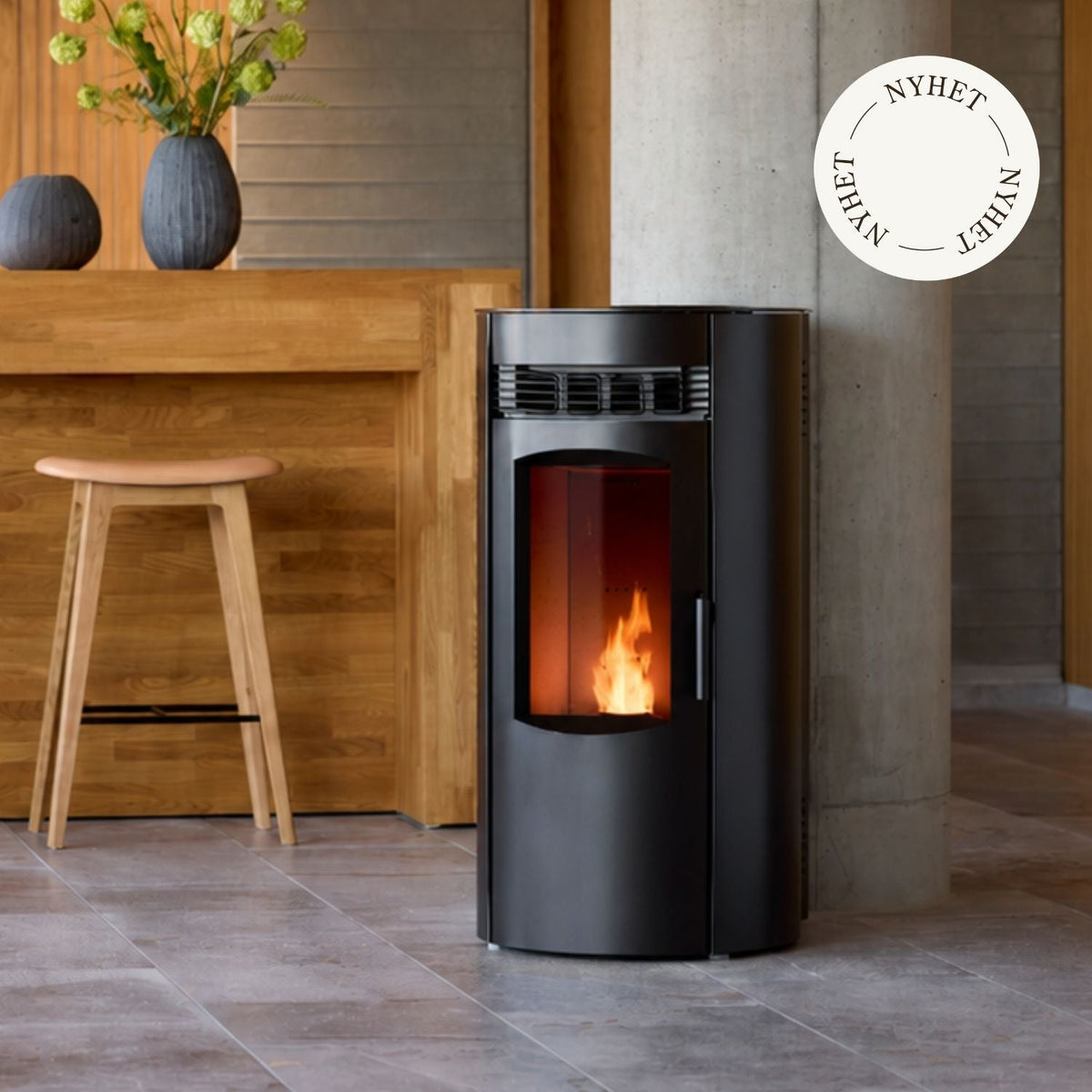
Hur använder jag appen Aduro Pellet Control? (P6 & P7)

Verktyg: Smartphone med Aduro Pellet Control-appen installerad

Android: https://play.google.com/store/apps/details?id=com.micronovasrl.ninaaduro
IOS: https://apps.apple.com/us/app/aduro-pellet-control/id6783832366

Skapa ett konto

Innan en kamin kan anslutas måste ett användarkonto skapas.

1. Tryck på ”Skapa konto”.

2. Ange din e-postadress och önskat lösenord och tryck sedan på ”FORTSÄTT”

3. Godkänn villkoren och tryck sedan på ” FORTSÄTT”.

4. Tryck på ”FORTSÄTT” på översiktssidan. En aktiveringskod skickas till din e-postadress.

5. Öppna bekräftelsemejlet och anteckna aktiveringskoden. Tryck på ”OK” för att återgå till inloggningsskärmen.

6. Ange din e-postadress och ditt lösenord och tryck sedan på ”Logga in”.

7. Ett fönster visas där du ombeds att ange din aktiveringskod. Ange koden från mejlet och tryck på ”OK”.

Screenshot fra Aduro Pellet Control app

Anslutning av kaminen till appen

1. Tryck på ”Lägg till enhet” för att börja ansluta kaminen till appen. Du kan också använda QR-kodsknappen till höger för att skanna QR-koden och automatiskt hämta informationen från etiketten.

2. Ange Wi-Fi-modulens MAC-adress. Den finns på Wi-Fi-modulen på baksidan av kaminen eller i snabbguiden som medföljer kaminen.

3. Ange registreringskoden (reg. code) från etiketten och tryck sedan på ”FORTSÄTT”.

4. Ange produktionsnumret från typskylten längst upp på kaminens baksida eller från snabbguiden. Du kan också skanna streckkoden. Tryck sedan på ”FORTSÄTT”.

5. I vissa fall blir du ombedd att välja kaminmodell. Om den här skärmen inte visas kan du bara fortsätta. Se till att välja rätt kaminmodell, eftersom appen annars inte kan behandla data korrekt.

6. Kontrollera informationen och rätta eventuella fel. När all information är korrekt trycker du på ”SPARA”.

Screenshot fra Aduro Pellet Control app

7. Välj ett namn för enheten så att den blir lätt att känna igen, och tryck sedan på ”OK”.

8. En fråga visas om enhetens plats ska delas. Detta är valfritt och används endast i samband med support och riktade tjänster. Om ”Ja” väljs registreras den aktuella platsen en gång.

9. Därefter visas en fråga om kaminens nätverksanslutning ska konfigureras. Tryck på ”FORTSÄTT” för att starta konfigurationen.

10. Kaminen söker nu efter tillgängliga Wi-Fi-nätverk.

11. Välj det Wi-Fi-nätverk som kaminen ska anslutas till. I det här exemplet använder vi ”Aduro Guest”.

12. Ange lösenordet till Wi-Fi-nätverket och tryck på pilknappen för att ansluta. Flera olika skärmbilder kan visas medan anslutningen upprättas, bland annat listan över Wi-Fi-nätverk. Detta är normalt och betyder inte att anslutningen har misslyckats.

13. När anslutningen har upprättats är kaminen ansluten till Wi-Fi och kan styras via appen.

Screenshot fra Aduro Pellet Control app

Appfunktioner

Appen har tre huvudskärmar. Ni kan växla mellan dem med hjälp av ikonerna längst ned på skärmen.

Statusskärmen (i-ikon): Visar aktuell rumstemperatur och rökgastemperatur.

Inställningsskärmen (pennikon): Visar de kamininställningar som kan justeras via appen, bland annat effektnivå, önskad rumstemperatur och inställningar för kanalisering, om detta är installerat.

Chrono-skärmen (klockikon): Här kan Ni aktivera, inaktivera och justera Chrono-inställningarna samt ställa in tider för automatisk start och avstängning av kaminen.

Fältet längst upp visas på alla tre skärmar. Tryck på flamikonen för att slå på eller stänga av kaminen. Kaminens aktuella status visas bredvid flamikonen, till exempel ”OFF”.

Ytterligare inställningar

Tryck på kugghjulsikonen för att komma åt ytterligare inställningar, bland annat nätverks- och tidsinställningar.

Nätverk, enhetsnamn och enhetsplacering: Dessa inställningar konfigureras vid den första installationen, men kan även ändras senare.

Datum och tid: Här kan Ni justera kaminens datum och tid.

Assistanskod: En tillfällig kod som kan delas med en servicetekniker och ge fjärråtkomst till kaminen vid felsökning eller service. Användaren kan när som helst återkalla koden, som upphör att gälla efter en vecka.

Ta bort enhet: Tar bort kaminen från användarens konto, till exempel om kaminen säljs.

Användarmeny

Tryck på användarikonen längst upp till höger för att öppna sidomenyn.

Inställningar: Här kan Ni ändra språk och växla mellan ljust och mörkt visningsläge.

Lägg till enhet: Här kan Ni lägga till ytterligare en kamin på ert konto.

Växla till lokalt läge: Gör det möjligt att styra kaminen via Bluetooth om Wi-Fi inte är tillgängligt. Observera: Vi rekommenderar att Ni använder Wi-Fi när det är möjligt för att säkerställa full funktionalitet.

Integritet: Här kan Ni läsa villkoren och se och ändra era integritetsinställningar.

Observera: Om Ni avvisar vissa eller alla tjänster kan det begränsa användarupplevelsen och vissa funktioner i appen och supporten.

Bruksanvisning: Ger en direktlänk till Aduros sida där bruksanvisningar kan laddas ned.

Ta bort konto: Här kan Ni ta bort ert användarkonto. Ni loggas ut och era användardata raderas. Observera: Data från kaminen, till exempel registreringar av temperatur och effekt, kanske inte raderas eftersom dessa data är anonymiserade och knutna till kaminen, inte till användarkontot.

Hittade du inte det du sökte?

Köp reservdelar till din kamin

Köp reservdelar

Skapa reklamationsärende

Fyll i formuläret

Jämför modeller

Du kan jämföra upp till tre produkter åt gången

Jämför