Svårighetsgrad : Lätt
Tidsåtgång : 15 minuter
Komponenter : Mobil/surfplatta (Android eller iOS), wi-fi eller ethernet-anslutning, wi-fi-antenn
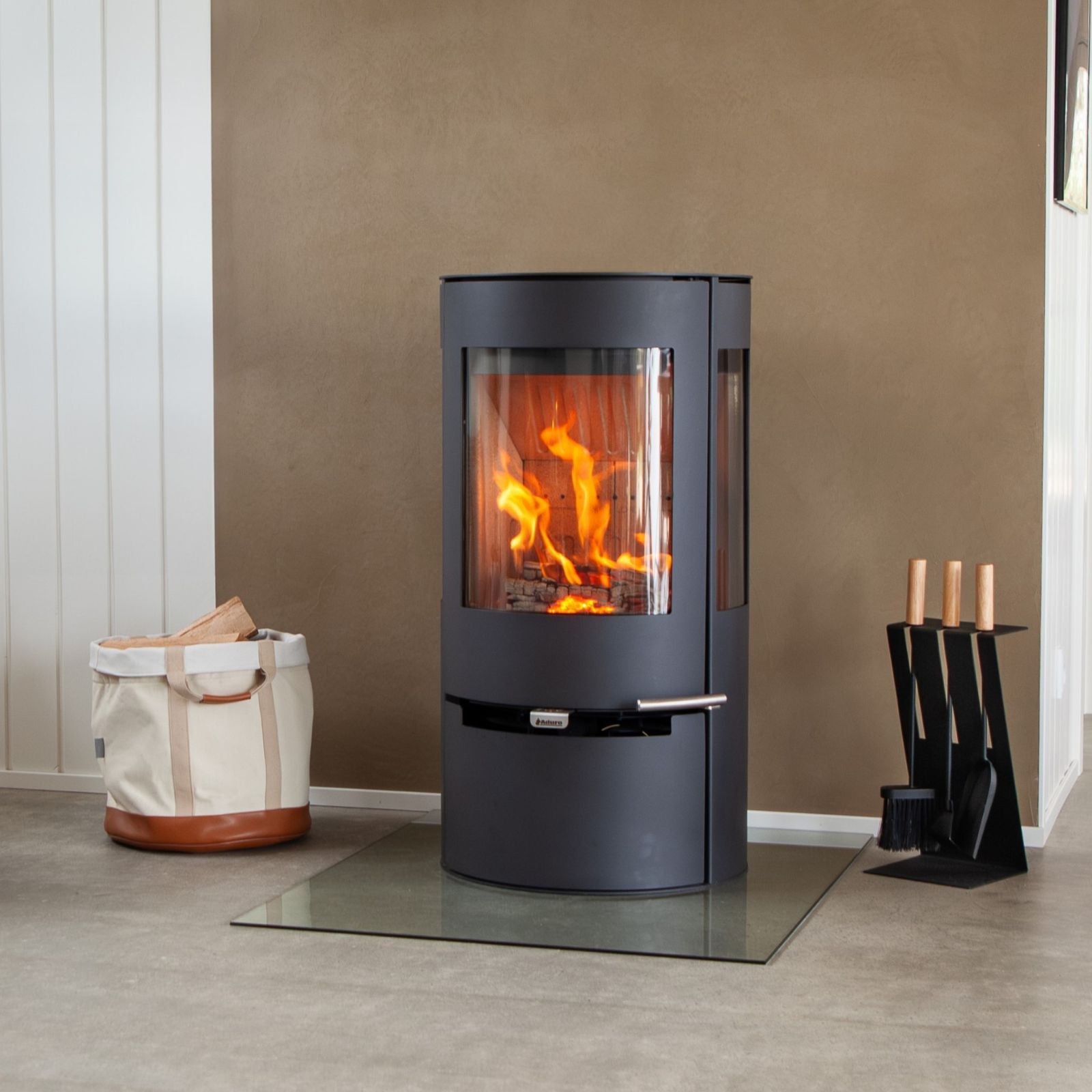
Denna guide kommer att ta dig genom processen att installera Aduro Pellet Stove-appen, skapa ett konto och ansluta din kamin till ditt wi-fi. Det gör det möjligt att styra din kamin via din smartphone eller surfplatta – även när du inte är hemma.
Kontoinställning och inloggning i appen
1. Öppna ”Google Play Store” (Android) / ”App Store” (iOS) och sök efter ”Aduro Pellet Stove”. Eller använd en av följande länkar:
2. Tryck ”Installera”. När appen är installerad kan du öppna appen.
3. Tryck ‘Skapa konto’. Läs och acceptera villkoren för att fortsätta. Skapa ett konto genom att skriva din e-post och skapa ett lösenord (se bild 1-2).
Det är också möjligt att logga in med Google, Facebook eller Apple. Men om du vill styra din kamin från flera olika enheter, är det nödvändigt att skapa ett konto.
När din kamin är ansluten till ditt konto kan du kontrollera den från vilken enhet som helst som är inloggad med samma konto.
4. Du kommer sedan att bli ombedd att bevisa att du inte är en robot. Följ instruktionerna och verifiera. Därefter får du ett mejl från support@wappsto.com, där du ombeds att verifiera din e-post. Kontrollera ditt skräppostfilter om du inte hittar den i din inkorg.
5. Ange dina inloggningsuppgifter (e-post och lösenord från det konto du just skapat), och tryck ’Logga in’. Ska andra i ditt hushåll också kunna kontrollera kaminen via appen, måste de använda samma inloggningsuppgifter på sin enhet.
6. Innan du lägger till din kamin, se till att både Bluetooth, wi-fi och Plats är aktiverade på din enhet.