




¿Cómo conecto mi Aduro Híbrida a WiFi?
Dificultad: Fácil
Tiempo: 5-10 minutos
Herramienta: iPhone (iOS 12.3 o más reciente) o Android (Android 5 o más reciente)
Componentes: Router con conexión WiFi, antena híbrida
Montaje de la antena
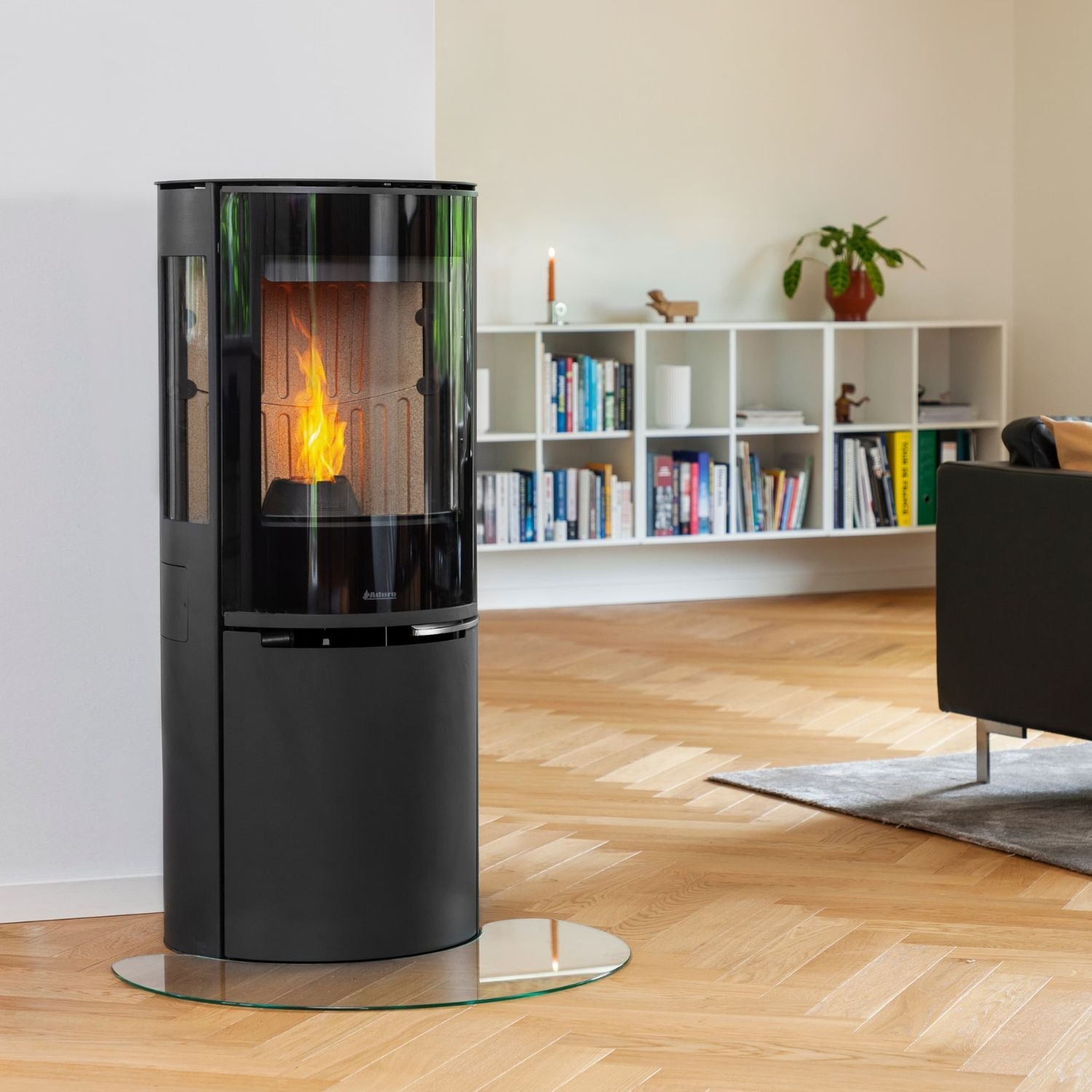
Para asegurar una conexión WiFi fuerte y estable, monte la antena WiFi que se suministra con la estufa. La antena se monta en la parte trasera de la estufa híbrida en la barra roscada:

Imagen 1

Imagen 2
Configuración de la conexión WiFi y la app
Antes de empezar, asegúrese de que la app Aduro Hybrid esté instalada y actualizada a la versión más reciente.
Android: Aduro Hybrid - Google Play Store
iOS: Aduro Hybrid - App Store
Al abrir la app por primera vez, es fundamental conceder permiso de acceso a la ubicación de la estufa. Sin este permiso, la app no funcionará correctamente.
Ahora puede iniciar la configuración. Si ya ha usado la app anteriormente o desea añadir una estufa adicional, acceda a la guía de configuración pulsando el icono de ajustes (ver imagen 3) y después en “guía” (ver imagen 4). Se iniciará el asistente. Pulse “inicio” (ver imagen 5) e introduzca el número de serie y la contraseña de la estufa (ver imagen 6). Estos datos se encuentran en una etiqueta situada en el interior de la puerta frontal inferior de la estufa.

Imagen 3

Imagen 4

Imagen 5

Imagen 6
Si es la primera vez que realiza esta configuración, debe – antes de continuar – marcar en "Conectar directamente al WiFi del horno". Luego presione “continuar”.

Imagen 7
Dependiendo de si usa Android o iOS, el proceso siguiente será diferente:
Android
- En Android, es muy probable que aparezca un mensaje emergente. Toque el botón de conectar. Si no, es probable que el móvil intente conectarse automáticamente. Si esto falla, el móvil le indicará que debe hacerlo manualmente.
- Para conectarse manualmente, salga de la App de la estufa híbrida y entre en la configuración del móvil. Luego vaya a WiFi (imagen 8).
- Seleccione el nombre de WiFi que corresponda al número de serie de la estufa y conéctese (imagen 9).

Imagen 8

Imagen 9
iOS
- En iOS, la app no puede conectarse automáticamente a la señal local de WiFi de la estufa debido a los permisos de Apple, por lo que es necesario hacerlo de forma manual.
- Salga de la App de la estufa híbrida y acceda a la configuración de su móvil. Después, entre en WiFi (imagen 10).
- Seleccione la red WiFi que corresponde al número de serie de la estufa y conéctese (imagen 11).

Imagen 10

Imagen 11
Vuelva a la aplicación y haga clic en el botón “connect”. Luego haga clic en el botón “Setup Wi-Fi”. La estufa buscará conexiones WiFi disponibles. Seleccione su propio WiFi. Ingrese su contraseña WiFi y presione “continue”. La estufa intentará conectarse a WiFi.
Si la conexión es exitosa, presione “Finish and Swap to [Your Wi-Fi name]”. La pantalla principal de la aplicación mostrará la estufa que ha conectado.
Solución de problemas
Si no se logra la conexión WiFi:
Si el WiFi no aparece en la lista de redes disponibles, puede deberse a varias razones:
- Nombre de WiFi: si el nombre del WiFi contiene caracteres especiales (Æ, Ø, Å, !, &, % etc.) o espacios, puede hacer que la estufa no reconozca el nombre. Recomendamos cambiar el nombre del WiFi a algo simple de máximo 10 caracteres, por ejemplo, “miwifi”, para ver si resuelve el problema.
- Contraseña de WiFi: Si la contraseña de WiFi contiene caracteres especiales (Æ, Ø, Å, !, &, % etc.) o espacios, puede causar que la estufa no pueda enviar esta contraseña al router y, por lo tanto, no obtenga acceso.
- Asegúrese de utilizar una red de 2.4 GHz. El Módulo WiFi de la estufa solo funciona con una conexión de 2.4 GHz. Muchos routers de red nuevos funcionan a 5 GHz como Estándar y deben tenerse activados a 2.4 GHz. Otros routers pueden producir señales separadas. Entonces, debe buscar uno con 2.4 GHz en el nombre.
- Asegúrese de que el router y la estufa estén encendidos.
- Reinicie el router y la estufa: A veces, un simple reinicio es todo lo que se necesita.
La conexión de la estufa es inestable o se interrumpe:
- Cree una red de invitados en su router y utilícela para la conexión a la híbrida en su lugar. Algunos routers priorizan ciertos dispositivos y señales sobre la híbrida, según el tipo. Una red de invitados elimina estas limitaciones y asegura una conexión más estable. En la mayoría de los casos, su proveedor de internet o el fabricante del router pueden ayudarle con esto.
- Reinicie su router y estufa: Un simple reinicio puede a menudo actualizar el sistema y resolver problemas de conexión.
El móvil no puede conectarse a la estufa/la estufa no puede conectarse a WiFi:
- Asegúrese de que los Datos de ubicación estén permitidos para la aplicación (ver imagen 12 y 13).
- Reinicie el móvil y la aplicación.
- Reinicie la estufa.
- Reinstale la aplicación y asegúrese de tener instalada la versión más reciente. La versión más reciente se encuentra en la tienda de aplicaciones de su móvil.
- Asegúrese de que la estufa esté conectada a una conexión WiFi estable.
- Intente conectar la estufa a WiFi mediante la guía de configuración en la aplicación.

Imagen 12

Imagen 13
Si todos los demás pasos se han completado:
- Restaure la configuración de fábrica de la estufa pulsando el botón "factory reset" en la Placa base de la estufa durante 10 segundos.
Si lo anterior no resuelve el problema, debe contactar a su instalador de Aduro.
Más información
¿No encontraste lo que buscabas?